Showing posts with label TUTORIAL. Show all posts

CARA MUDAH CARI TAGS DAN CODES DALAM BLOGGER EDITOR YANG TERBARU

Hari ni baru ku tahu blog html editor dah berubah wajah. nampak lebih kemas, tersusun dan teratur tp susah pulak nak cari kod atau tag. Sebelum ni, kita guna ctrl + f utk keluarkan searchbox kan? Pastu just taip kod atau tags yg kita nak cari kan? sekarang ni dah jadi susah. So setelah di google berita2 terkini pasal platform blogger ni, akhirnya jumpa la satu tutorial yg sangat membantu dlm proses mencari kod dan tag utk wajah baru blogger editor ni. So sy share la sikit2. Mana la tau masih ramai blogger yg sedang mencari.

Ini ringkasan tutorial :
1 - Pergi Blogger Dashboard
2 - Masuk Ke Bahagian Template
3 - Klik Html Editor
4 - Pastu Copy Semua Kod2 Dalam Editor ( guna ctrl + A )
5 - Pastekan Di Notepad Atau Wordpad
6 - Lepas Tu Guna La ( ctrl + f ) Untuk Cari Kod Atau Tag Yang Anda Inginkan
7 - Lepas Jumpa Kod Yang Anda Cari, Tumpukan Pada ID Barisan Tersebut
8 - Masuk Semula Ke Blogger Editor Tadi Dan Guna ctrl + f Untuk Cari ID Tersebut

Lebih Mudah Kan?? Kat Bawah Ni Ada Gambaran Untuk Membantu Anda


Sekian sahaja tips dan trick dari saya. Mmg sangat membantu diri saya sendiri. Harap membantu juga untuk anda semua. Teruskan belajar.

CARA JIMAT BATERI SMARTPHONE ( tested on Lenovo and Samsung )

Masih ramai di luar sana yang masih baru berkecimpung dalam dunia android. Jadi xrugi rasanya kalau saya berkongsi tips2 untuk jimatkan bateri kerana sebelum ni pasti anda semua menggunakan telefon biasa di mana bateri mampu bertahan sehingga 5 - 6 hari kan? Tapi sejak guna phone android, bateri cepat sgt habis kan? Sampai terpaksa bercinta dengan kabel charger tu pulak. So hari ni sy nak cerita2 dan kongsi2 serba sedikit tentang punca dan cara penyelesaian terhadap masalah ini. Tapi harus diingat, kalau kapasiti bateri mmg kecil, mustahil juga utk bertahan lebih dari sehari. Sbb tu model2 yang guna bateri kapasiti kecil hanya menggunakan sistem android ice cream sandwich atau gingerbread atau froyo atau honeycomb kerana os ini lebih ringan dan tidak berat seperti jelly bean dan kit kat.

Kenapa Bateri Cepat Habis? ( punca paling popular )
1 - Phone yg anda beli menggunakan bateri yang berkapasiti saiz simpanan yang kecil contohnya 1000mah / 1200mah / 1500mah
2 - Penggunaan kabel dan charger dari model yg berlainan semasa mengecas.
3 - Terlalu banyak install software yg akhirnya jarang anda gunakan
4 - Wifi / Data / Bluetooth / Gps yang sentiasa dinyalakan
5 - Penggunaan launcher berlainan dari yang asal
6 - Menggunakan live wallpaper dan live theme

Macam Mana Nak Jimatkan Bateri ?
1 - Beli lah phone yang mempunya kapasiti bateri yang lebih tinggi contohnya 2500mah / 3000mah
2 - Kalau nak cas phone, gunakan kabel dan charger yang dtg bersama phone tersebut
3 - Hanya install software yg mmg anda selalu gunakan
4 - Pastikan Wifi / Data / Bluetooth / Gps digunakan di waktu yg diperlukan sahaja
5 - Jika gunakan launcher berlainan, pastikan anda setting launcher tersebut dahulu
6 - Gunakan wallpaper biasa ( statik image )

Tips Mudah Dan Simple
1 - Set signal simkad anda kepada 2g berbanding 3g/4g jika anda tidak menggunakan data (sgt berkesan)
2 - Matikan fungsi bluetooth dan gps jika tidak digunakan
3 - Set fungsi brighteness anda kepada AUTO
4 - Setiap software yang anda install, masuk settingnya, matikan fungsi auto updatenya (penting)
5 - Gunakan software battery saver ( dari playstore ) dan pilih " saving mode " (xbest pun software gini)
6 - Kalau berada di kawasan yang xde line, switch phone ke mode airplane
7 - Matikan segala vibration kecuali hanya utk terima panggilan (sgt membantu)
8 - Setting segala notification seperti whatsapp dan facebook ( matikan group noti ) (sgt membantu)
9 - Matikan telefon anda sewaktu anda tido (sy set phone mati jam 1am dan hidup semula pd 6am)

Nak Tahu Rahsia Utama Saya??
1 - sy pengguna wifi. jadi sy set signal sim saya kepada 2g
2 - kurangkan guna bluetooth
3 - matikan vibrate
4 - sy akan masuk setting setiap software yg saya install dan matikan fungsi auto update
5 - off telefon waktu tido
6 - Calibrate battery ( SGT SGT SGT BERKESAN ) tp phone tu mestilah dah root. Saya akan calibrate phone sy setiap kali sy flash rom baru. Mudah dan hanya sekali sahaja. Tp phone tu mmg wajib dah root la.

CALIBRATE BATERI - PHONE WAJIB DAH ROOT

1 - Download Software Battery Calibration Tersebut Dari Playstore Atau Klik Sini


2 - Cas Phone Sehingga 100% Dahulu. Kemudian Jalankan Software Tersebut
3 -  Klik Menu " Battery Calibration "
4 - Prosesnya Sekejap Sahaja. Dah Siap, Anda Boleh Uninstall Semula Software Tersebut.

TAK PERCAYA?? BUAT DULU DAN RASAKAN PERBEZAANNYA


CARA INSTALL WHATSAPP+ ( whatsapp plus )


Hai semua. Pernah dengar tentang whatsapp plus? Dari hasil pembacaan aku, whatsapp plus ni ada juga kelebihannya berbanding whatsapp biasa. Antaranya :
1 - had perkongsian fail lebih besar
2 - boleh kongsi gambar dgn saiz dan kualiti sebenar
3 - boleh ubah2 warna background chat, bar atas dan lain2
Senang cerita, anda cuba lah sendiri. Baru anda tau perbezaannya kan?? Semoga berjaya.

TUTORIAL INI DIHASILKAN MENGIKUT CARA INSTALL KE ATAS PHONE SAYA SENDIRI.. SUDAH DICUBA KE ATAS LENOVO A880 ROM 027.

STEP 1 - Install dulu whatsapp biasa kat phone anda. Kalau belum ada, klik sini. Tapi kalau dah ada whatsapp, boleh terus lompat ke STEP 4

STEP 2 - Aktifkan atau habiskan proses install whatsapp tu seperti biasa. ( masuk no phone bla bla )

STEP 3 - Dah siap install, msg la sapa2 pun wpun hanya perkataan " hai "

STEP 4 - Lepas tu masuk "setting" ( seperti gambar di bawah )


STEP 5 - Masuk pula "chat setting" dan klik " backup conversation" ( seperti gambar di bawah )


STEP 6 - Lepas siap backup, anda boleh la buang whatsapp anda tu. Caranya : setting > apps > whatsapp > clear cache > clear data > uninstall

STEP 7 - Download whatsapp plus. Klik sini. Lepas abis download tu install macam biasa juga.


STEP 8 - Lepas proses masuk no phone, secara automatik akan keluar menu box seperti di bawah. so klik je button restore tu.


Akhirnya proses selesai. Tahniah. Anda kini boleh menikmati Whatsapp+ anda. Senang kan?? Maaf di atas sebarang kekurangan dan kesilapan bahasa. Sila berikan pendapat atau cadangan anda di ruangan komen.

Bagi yg menghadapi masalah "an existing package by the same name with a conflicting signature is already installed", tu maknanya masih terdapat sisa dan saki baki whatsapp lama anda di dalam sistem telefon anda. Masalah ini hanya boleh diselesaikan jika anda dah ROOT phone tu. Jika takut nak root, maka anda terpaksalah lupakan keinginan anda nak guna whatsapp plus  :)

Jika dah root :
1 - Install Root Browser ( dari playstore ).
2 - Dengan mengunakan Root Browser, anda cari folder - system/vendor/operator/app - dan lihat jika ada   software whatsapp.apk di dalamnya. Sila delete jika ada.
3 - Kemudian copy software whatsapp plus yg anda download td ke dalam folder ini dan tekan lama atas whatsapp plus tu hingga keluar menu. Set permission. (owner read write - group read - others read )
4 - Reboot phone dan install semula whatsapp plus

CARA BUANG TULISAN CINA DARI LENOVO A880


1 - dialer
2 - setting
3 - location
4 - menu
5 - setting
6 - untick 2 small box there

Keywords : How To Remove Chinese Bloatware On Lenovo A880

CARA FLASH LENOVO A880 S027 V1 ( CLOCK WORLD MOD )

Tools Yg Diperlukan : ( link aku dah cek dan ok pada 1 julai 2014 )
1 - Rom S027 V1 ( letak dalam memory card ) - register dahulu baru boleh download
2 - Recovery2 Img ( letak dalam internal storage ) - jika phone anda belum ada cwm

SILA BACA DAHULU
- jika anda sudah mempunyai menu seperti gambar di bawah, anda boleh off phone anda dan boot semula dengan menekan ( vol up + vol down + power button ) dan terus ke STEP 7


STEP 1 ( Phone mestilah dah root )
- Download Software " Mobile Uncle Tools " Dari Playstore
- Start Software Mobile Uncle Tools dan tekan " GRANT "

STEP 2
- Klik menu Recovery Update


STEP 3 - Klik Recovery2.Img


STEP 4 - Klik Ok


STEP 5 - Klik Ok


STEP 6
- Nanti dia akan keluar menu seperti di bawah atau lebih kurang mcm di bawah


STEP 7
- Ikut arahan seperti di bawah ( bg yg guna 020, boleh terus ke langkah 3 )
1 - wipe data / factory reset
2 - yes -- delete all user data ( tunggu hingga selesai )
3 - wipe cache partition
4 - yes -- wipe cache ( xlama )
5 - advanced
6 - wipe dalvik cache
7 - yes -- wipe dalvik cache ( xlama )
9 - install zip from sd card
10 - choose zip from sd card
11 - pilih lenovo_a880s027EN_mod.zip
12 - yes -- install a880s027EN_mod.zip
13 - proses tidak begitu lama. jika sudah selesai atau complete,
14 - go back
15 - reboot system now

TAHNIAH. ANDA BERJAYA FLASH TELFON ANDA DENGAN TANGAN SENDIRI DAN SECARA PERCUMA. SENANG JE KAN?? mana yg dah berjaya, boleh la bantu yg lain yg masih gagal. sbb saya xdpt nak buka blog ni setiap hari. terima kasih..

Like Page Sebagai Tanda Penghargaan : Klik Sini

GAPPS ( google apps ) FOR MTK ANDROID JELLY BEAN 4.2.2

- Im not responsible for any wrong step or bad result
- Tested on most android with JellyBean 4.2.2
- Feel free to download with patience
- Please extract after download
- There is tutorial inside notepad

DOWNLOAD LINK - CLICK HERE

CARA FLASH LENOVO A880 ( FLASHTOOLS )

ROM S020 TELAH DILENGKAPI DENGAN MENU RECOVERY TWRP ( SELEPAS VERSION S020, SEMUA UPDATE2 TERBARU TIDAK LAGI PERLU FLASH MENGGUNAKAN FLASHTOOLS. SEMUANYA TELAH MENJADI SEMAKIN MUDAH DAN TANPA PERLU MENGGUNAKAN KOMPUTER LAGI UNTUK PROSES FLASHING )

Download Usb Driver - Klik Sini ( sila extract sehingga jumpa file )
Download Flash Tools - Klik Sini
Download Rom S020 - Link 1 Klik Sini atau Link 2 Klik Sini ( Thanks To Deezul Yusof )

PERINGATAN
- Sila Backup Phonebook / Sms / Whatsapp Dan Sebagainya Ke Memori Kad Atau Komputer
- Proses Flashing Tidak Akan Hilangkan Phonebook Dalam Sim Kad Dan Data2 Dalam Memori Kad
- Proses Flashing Akan Padam Semua Software Dalam Phone ( mcm format laptop )
- Matikan Telefon ( tak cabut bateri pun xpe )

PERSEDIAAN KOMPUTER ( PENTING !! )
1 - Extract Semua File Download Di Atas ( Lebih Mudah Guna Winrar )

2 - Buka Device Manager


3 - Install Usb Driver 1.08 ( Folder No 1 )

4 - Lepas Install, Tandakan Usb Debugging ( Setting/developer options/dan tick USB debugging ) Dan Cucuk Phone Ke Komputer Dalam Keadaan Phone Hidup Dan Tggu Usb Vcom Driver Ter Install Dengan Sendirinya. Setelah Selesai, Cabut Phone Dan Matikan.

5 - PENTING PENTING PENTING ( BACA DULU, BARU BUAT )

5 - Dalam Keadaan Phone Mati, Cucuk Ke Komputer Semula Dan CEPAT2 RIGHT KLIK MT65xx          PRELOADER dan pilih UPDATE DRIVER SOFTWARE


6- Browse My Computer For Driver Software
7- Let Me Pick From A List
8- Have Disc
9- Browse ( cari folder usb driver No 2 dan pilih file mengikut version windows anda sama ada 32bit ( atas ) atau 64bit ( bwh )
10- Open Dan Install ( tunggu hingga windows selesai install sepenuhnya
11- Lepas Dah Siap Install, Cabut Phone Dan Kita Teruskan Ke Proses Flashing

PROSES FLASHING

STEP 1 - Jalankan Flash Tools Mcm Biasa Bagi Pengguna Windows XP
             - Bagi Pengguna Vista Dan Win7, Sila " Run As Adimin " Seperti Gmbr Di Bawah


STEP 2 - Klik Scatter Loading ( Rujuk Gambar Di Bawah )


STEP 3 - Cari Scatter File Dalam Folder Rom Yg Anda Dah Extract Tadi
                Dan Klik Open  ( Rujuk Gambar )


STEP 4 - Pastikan " DA DL ALL WITH CHECKSUM " Di Tandakan ( Rujuk Gambar )


STEP 5 - Tekan " Firmware Upgrade " Dan Tggu Hingga Flash Tools Loading File Dahulu


STEP 6 - Cucuk Kable Usb Anda Di Lubang Usb Asal Ketika Anda Melakukan Proses Install Driver Tadi

STEP 7 - Flashtool Tadi Akan Terus Menjalankan Proses Flashing Dan Mengambil Masa Dalam 3 Minit. Setelah Selesai, Bulatan Hijau Akan Keluar Sebagai Tanda Proses Selesai. ( Rujuk Gambar )


STEP 8 - Cabut Phone Dan Turn On. ( Phone ambil masa kurang 1 minit utk keluar paparan )

TAHNIAH. ANDA BERJAYA MELALUI PROSES FLASH. MMG NAMPAK RUMIT TAPI HANYA UNTUK KALI PERTAMA. NEXT TIME JIKA ADA ROM BARU YANG MEMERLUKAN FLASH TOOLS SBG PROSES FLASHING, ANDA DAH XPERLU INSTALL DRIVER LAGI JIKA ANDA MASIH MENGGUNAKAN KOMPUTER YANG SAMA. SO SKRG BOLEH LA ANDA SETUP2 PHONE ANDA DAN RESTORE SEMULA BACKUP2 PHONEBOOK DAN SEBAGAINYA. SILA MSG SAYA JIKA ADA TERTINGGAL SESUATU ATAU TIDAK LENGKAP.

Like Facebook Page Saya Sebagai Penghargaan : My Page

UTK FLASHING ROM KE VERSION S027, SILA KLIK SINI

CARA ROOT LENOVO A880 DAN INSTALL SUPERSU

Anda Disarankan Fahami Dahulu Maksud Root. Sila Klik Sini Untuk Sesi Pemahaman

TOOLS
1 - Vroot English
2 - SuperSu 2.01
3 - Recovery2 Img
4 - Usb Driver

STEP 1
- Dengan menggunakan komputer, Download Usb Driver, Extractkan ( guna winrar ) dan Install Lenovo Usb Driver 1.08 kat komputer. Run as Administrator jika Windows 7

STEP 2
- Kemudian, download Vroot English ( jgn guna browser chrome sbb nanti dia detect sbg virus ) dan install software tersebut kat komputer. Jalankan program tersebut.


STEP 3
- Sila tick dahulu menu Usb Debugging ( dalam setting > developer option ) . Kemudian  cucuk phone anda ke komputer dan tunggu sehingga software tersebut detect phone anda sepenuhnya. ( rujuk gambar di bawah )


STEP 4
- Klik  Button Root ( butang hijau  )

STEP 5
- Setelah selesai, telefon anda akan restart secara automatik. Anda dah boleh cabut phone waktu ni. Dan anda boleh close program vroot tersebut. ( anda akan jumpa software bernama " KINGUSER " dalam phone anda.


STEP 6
- Download file Recovery2.img dan pastikan file ini diletakkan di dalam internal storage phone. Bukannya dalam memory card ( Kalau download guna phone, file ini akan berada dalam folder download. So keluarkan dari folder download dan letakkan di luar )

STEP 7
- Download file Supersu 2.01 ( xperlu extract ) dan pastikan file ini diletakkan di dalam external storage (memory card)

STEP 8
- Download pula Software " Mobile Uncle Tools " Dari Playstore
- Start Software Mobile Uncle Tools dan tekan " GRANT atau ALLOW "

STEP 9
- Klik menu Recovery Update


STEP 10 - Klik Recovery2.Img


STEP 11 - Klik Ok


STEP 12 - Klik Ok


STEP 13
- Nanti dia akan keluar menu seperti di bawah


STEP 14
- Ikut arahan seperti di bawah ( guna button volume utk turun dan naik / button power untuk enter )
1- install zip from sd card
2- choose zip from sd card
3- update supersu-v2.01.zip
4- yes-----install update supersu v2.01 zip
5- proses tidak begitu lama. jika sudah selesai atau complete,
6- go back
7- reboot system now

- Sekarang Kinguser dah bertukar menjadi Supersu. So tahniah, anda berjaya melalui proses root yg nampak susah, tapi amat mudah sebenarnya. Anda kini mempunyai root access daripada Supersu.


Untuk Sebarang Pertanyaan Dan Respon Pantas, Sila Pergi Ke :
Group A880 - Klik Sini
Like My Page - Klik Sini

Keywords : How To Root Lenovo A880

CARA MENETAPKAN APN BAGI PERANTI ANDROID


Tetapan Access Point Name ( APN ) Untuk Telco Di Malaysia.


Maxis APN
Untuk pengguna android versi Froyo, Gingerbread, dan Honeycomb:

-Home > Menu > Setting > Wireless & Networks > Mobile Networks > Access Point Name

-Tekan butang Menu, pilih New APN

Untuk pengguna android versi Ice Cream Sandwich dan Jelly Bean:

-Home > Menu > Setting > More > Mobile Networks > Access Point Name

-Tekan butang Menu, pilih New APN 

Setkan seperti berikut:

Name: Maxis (3g)

APN: unet

Username: maxis


MMS proxy: 202.75.133.49

MMS port: 80

APN type: default


DiGi APN
Untuk pengguna android versi Froyo, Gingerbread, dan Honeycomb:

-Home > Menu > Setting > Wireless & Networks > Mobile Networks > Access Point Name

-Tekan butang Menu, pilih New APN

Untuk pengguna android versi Ice Cream Sandwich dan Jelly Bean:

-Home > Menu > Setting > More > Mobile Networks > Access Point Name

-Tekan butang Menu, pilih New APN 

Setkan seperti berikut:

Digi data-Internet

Name: Digi Internet

APN: diginet

MCC: 502

MNC: 16

APN type: default


Celcom APN
Untuk pengguna android versi Froyo, Gingerbread, dan Honeycomb:

-Home > Menu > Setting > Wireless & Networks > Mobile Networks > Access Point Name

-Tekan butang Menu, pilih New APN

Untuk pengguna android versi Ice Cream Sandwich dan Jelly Bean:

-Home > Menu > Setting > More > Mobile Networks > Access Point Name

-Tekan butang Menu, pilih New APN

Setkan seperti berikut:

Name: Celcom 3g

APN: celcom3g


proxy: 10.128.1.242

MMS port: 8080

APN type: default


Umobile APN
Untuk pengguna android versi Froyo, Gingerbread, dan Honeycomb:

-Home > Menu > Setting > Wireless & Networks > Mobile Networks > Access Point Name

-Tekan butang Menu, pilih New APN

Untuk pengguna android versi Ice Cream Sandwich dan Jelly Bean:

-Home > Menu > Setting > More > Mobile Networks > Access Point Name

-Tekan butang Menu, pilih New APN

Setkan seperti berikut:

Name: umobile 3g

APN: my3g

FACEBOOK TRICK - KEYBOARD SHORTCUT


Mozilla Firefox

Shift+Alt+1: View your News Feed
Shift+Alt+2: View your own Profile
Shift+Alt+3: View pop-up of friend requests
Shift+Alt+4: View pop-up of messages
Shift+Alt+5: View pop-up of notifications
Shift+Alt+6: View Account Settings
Shift+Alt+7: View Privacy Settings
Shift+Alt+8: View Facebook’s own profile
Shift+Alt+9: Read latest Terms of Service agreement.
Shift+Alt+0: Open Facebook Help Center

Google Chrome

Alt+1: View your News Feed
Alt+2: View your own Profile
Alt+3: View pop-up of friend requests
Alt+4: View pop-up of messages
Alt+5: View pop-up of notifications
Alt+6: View Account Settings
Alt+7: View Privacy Settings
Alt+8: View Facebook’s own profile
Alt+9: Read latest Terms of Service agreement.

FACEBOOK TRICK - ALL ICON SMILEY CODE

Untuk pengguna2 facebook yang masih belum mengetahui kod2 untuk icon smiley , di sini saya sertakan senarai yang sesuai untuk digunakan ketika sedang menggunakan facebook chat. Enjoy ok

[[f9.laugh]] 
[[f9.sad]] 
[[f9.angry]] 
[[f9.sleepy]] 
[[f9.shock]] 
[[f9.kiss]] 
[[f9.inlove]] 
[[f9.pizza]] 
[[f9.coffee]] 
[[f9.rain]] 
[[f9.bomb]] 
[[f9.sun]] 
[[f9.heart]] 
[[f9.heartbreak ]] 
[[f9.doctor]] 
[[f9.ghost]] 
[[f9.brb]] 
[[f9.wine]] 
[[f9.gift]] 
[[f9.adore]] 
[[f9.angel]] 
[[f9.baloons]] 
[[f9.bowl]] 
[[f9.cake]] 
[[f9.callme]] 
[[f9.clap]] 
[[f9.confused]] 
[[f9.curllip]] 
[[f9.devilface] ] 
[[f9.lying]] 

CARA MUDAH FAHAM FUNGSI BLOG

Assalamualaikum rakan2 blogger. Hari ni Admin nak kongsi skit fungsi2 dalam blogger nie ( terutamanya newbie blogger ). Harap2 entry ni dapat membantu anda untuk lebih mudah mengendalikan blog. Walaupun tak selengkap mana, tapi admin rasa entry ni adalah antara yang perlu blogger2 baru perlu tahu. Teruskan membaca ok :)

GAMBARAN 1 


GAMBARAN 2

NO 1 - UNTUK LIHAT / EDIT / VIEW URL / LETAK LABEL / SENARAI POST / ARTIKEL 

NO 2 - UNTUK LIHAT / EDIT / VIEW URL / SENARAI PAGES 

NO 3 - UNTUK LIHAT / EDIT / SENARAI KOMEN BLOG

NO 4 - UNTUK UBAH KEDUDUKAN / TAMBAH / EDIT WIDGET

NO 5 - UNTUK TUKAR / EDIT TEMPLATE DAN HTML / CSS

NO 6 - UNTUK UPDATE INFO / DESCRIPTION / META TAG / ROBOT DAN PELBAGAI

PS : Sila tinggalkan pertanyaan atau apa jua soalan di ruangan komen ok. Selagi terdaya jawab, admin akan cuba jawab :)

CARA BUAT BLOG DENGAN MUDAH


Mesti ramai lagi kat luar sana yang baru nak buat blog kan?? tak kira la untuk personal atau bisnes, blog ni mmg tempat yang best untuk digunakan sbb ia mmg membantu dalam memperkenalkan diri kita atau bisnes kita. Yang paling penting, is disenaraikan dalam Google Search. Yang paling best, ia free.

IKUT STEP DI BAWAH :

STEP 1   :   REGISTER AKAUN GMAIL ( klik sini )

STEP 2   :   IKUT ARAHAN BUAT BLOG ( klik sini )

Mudah je kan ?? Entry seterusnya nanti admin akan tunjukkan cara penggunaan blog. Admin akan cuba buat entry yang mudah untuk anda faham dan ikut. Selamat Berjaya ..!~


TINGKATKAN TRAFFIC BLOG ANDA


Masih tercari2 cara menambah traffic yang banyak ke dalam blog?? Anda google sahaja dan boleh jumpa macam2 cara naikkan traffic blog anda. Admin hari ni just nak share info ringkas yang perlu anda buat supaya traffic ke blog anda meningkat.


  1. pastikan blog/web anda mesra SEO
  2. daftar blog/web di Webmaster Tools
  3. buat artikel dengan isi yang melebihi 200 patah perkataan
  4. tajuk artikel biar gempak dan buat orang lain terasa nak buka dan baca
  5. setiap kali buka blog org lain, jgn lupa komen dan letak sekali link blog anda dalam komen tu
  6. tinggal link anda di blog ini BLOGGER TRAFFIC HELP 
ps : jangan lupa komen dan tinggalkan tips2 lain ok. Tinggalkan link anda juga.  :)

APA ITU BACKLINK DALAM BLOGGER

Apa itu Backlink? Bagi blogger, backlink memang tak asing lagi.

Backlink dengan bahasa mudahnya ialah link web kita yang berada atau disimpan di dalam web/blog orang lain.

Kenapa ramai yang mengejar backlink?
Sebab semakin banyak backlink semakin banyaklah trafik akan masuk ke dalam blog kita.

Kalau kita perhatikan, kita boleh tengok backlink tu dengan banyak cara. Antaranya ialah

1. Apabila link kita dimasukkan ke dalam bloglist blog lain. So rajin2lah join bloglist dan manfaatnya bukan pada kita sahaja tapi kedua2 pihak. Saya sendiri suka join bloglist sebab bila blog saya selalu diupdate dan sentiasa akan berada di senarai atas sekali. Secara tak langsung menaikkan trafik bila org klik link saya. Ada juga yang memang dah masukkan blog saya dlm bloglist. Terima kasih.

2. Korang perasan tak bila korang letak button share kt artikel korang tu. Bila orang klik share then artikel tu akan dikongsikan dengan org lain melalui facebook. Cuba korang bayangkan ada berapa orang dalam FB tu. Secara tak langsung kita dah dapat backlink kt situ. Betul tak?...huhuhu....

3. Melalui komen. Tak dinafikan dengan komen di blog lain akan meningkatkan trafik sebab kita dah tinggalkan link blog kita kt situ. Bila ada link orng akan klik kt link tu. So jgnlah jadi silent reader...Rajin2 la mengomen jek...huhuhu....

4. Letak signature link blog kita bila join forum dan hantar email. Sambil2 join forum letakkan link blog kita..kt situ dah dapat backlink.

5. Melalui join contest dan segmen blog lain juga dapat backlink. Tak caya?..Cubalah join mana2 contest atau segmen. Saya suka join contest dan segmen sebab selain dapat memperkenalkan blog saya, link blog saya sentiasa berada dalam blog tersebut selagi contest atau segmen tu berjalan.

5.Buatlah artikel yang menarik dan berkualiti sebab bila artikel kita dikongsi dalam blog lain, biasanya akan dikreditkan ke blog kita. Sebagai contoh blog saya ada tutorial untuk blogspot dan ada beberapa blog yang share artikel saya di blog mereka.

6. Selalu blogwalking sebab kita akan meninggalkan link di ruangan shoutbox.

7. Exchange link dengan blog lain. Tinggalkan seberapa banyak link. Huhuhuh.....Saya suka dengan blog yang membolehkan saya letak link saya.

Sebenarnya ada banyak lagi cara untuk mendapatkan backlink dan kadang2 kita tak sedar sebenarnya kita dah tinggalkan link kita. Kalau korang ada maklumat tambahan lagi bolehlah tulis di ruangan komen yer...bolehlah kita berkongsi maklumat.

CARA DELETE LABEL PADA BLOG POST

LOGIN TO BLOGGER > SELECT "POSTS"


CLICK "EDIT" ON POST YOU WANT TO REMOVE LABEL


CLICK ON " LABELS " > DELETE LABEL INSIDE BOX > CLICK " DONE " > CLICK " UPDATE "


CARA TRANSFER DATA DENGAN CEPAT

SOFTWARE PERCUMA UTK BANTU ANDA PINDAH DATA DARI PENDRIVE ATAU EXTERNAL DENGAN CEPAT

1. copy data dengan cepat
2. anda boleh pause dan resume kembali proses copy anda tanpa mengubah sebarang bentuk didalam data anda
3. error recovery (membaik pulih kesilapan data ketika berlakunya pemindahan)
4. menunjukkan data yang corrupt(kerosakan data).
5. dan lain2... (memang gempaq habis)


apa yang menariknya mengenai software ini, seperti contoh jika salah satu atau sesetangah data rosak ketika anda sedang memindahkan fail2/ data2 anda, ia tidak akan menganggu atau menghentikan proses pemindahan malah ianya akan menunda(delay) dan meneruskan pemindahan data2 lain... amat mudah, untuk pemasangan dan cara penggunaannya juga tidaklah sesulit yang disangkakan..


Di bawah saya sediakan beberapa screenshots untuk tatapan anda semua:


Apa yang penting keistimewaan software ini adalah PERCUMA...... betul memang percuma...


pergi link di bawah ini dan muat turun file tersebut, pilih pada TeraCopy sahaja, kalau anda berduit anda boleh pilih pada T
TeraCopy Pro.. Selamat mencuba, anda pasti teruja dengan kehebatan TeraCopy :)

http://www.codesector.com/download.php

TIPS MUDAH LAJUKAN WINDOWS XP

1. Pasti kan buang semua shortcut kat desktop anda, tak buang pun tidak mengapa tapi digalakkan
2. Clean up disk C, dan defrag beberapa kali sehingga tak ada colour merah
3. Klik run, kemudian taip msconfig, lepas tu tekan OK
4. Lepas tu keluar System Configuration Utility, pergi dekat Startup dan disable all
5. Restart
6. Lepas tu pergi dekat My Computer - properties - advance - perfomance - setting - click adjust for best perfomance- klik OK
7. Windows akan setting classic, biarkan...
8. Pergi dekat Run, taip regedit - tekan OK lepas tu akan keluar Registor Editor
9. Cari file HKEY_CURRENT_USER ----> control panel -----> Desktop
10. Double click kat menushowdelay set kepada 0
11. Kemudian tekan OK

Kemudian Restart

CARA FORMAT WINDOW 7


Setup atau install Microsoft Windows 7 dalam komputer adalah sangat mudah berbanding setup atau install Windows versi-versi lama seperti Windows XP, Windows Me, 98 atau 95. Masa yang ambil untuk siap proses installation pun tak lama, lebih kurang 30 minit. Kalau nak dibandingkan dengan setup Windows XP yang mengambil masa lebih kurang satu jam. Itu pun kalau komputer tu specs dia bagus.

Kat sini aku nak berkongsi mengenai cara-cara setup Windows 7. Kali ni aku nak tunjuk macam mana setup Windows 7 menggunakan CD-ROM. Lain kali aku tunjuk pulak macam mana kalau nak setup masuk dalam netbook yang tak ada CD-ROM drive, iaitu dengan menggunakan pen drive.


Langkah 1: Persediaan


Kena buat persediaan sebelum mulakan kerja-kerja install Windows 7.
Perkakas/benda yang diperlukan:
1. CD-ROM Windows 7
2. Driver-driver hardware komputer seperti display driver, sound driver, network driver etc.
3. Sepeket kuaci

Langkah 2: Boot melalui CD-ROM Windows 7

Switch on komputer dan masukkan CD Windows 7 dalam disc drive. Bila dah tutup cd drive tu, switch-off komputer semula. Lepas tu, switch-on komputer. (proses ini untuk memastikan komputer tu dapat detect cd-rom dalam drive semasa boot.)

Komputer-komputer sekarang ni kebiasaannya memang dah di set di dalam BIOS untuk enable boot melalui CD drive. Jadi semasa start komputer tu, bila ada instruction macam ni kat screen: press any key to boot from CD/DVD... cepat-cepat tekan apa-apa key pada keyboard.


Note: Cara lain untuk boot melalui CD
Ada sebahagian jenis komputer memerlukan kita tekan key F12 atau F10 atau F9 untuk kita pilih untuk boot melalui media apa. Biasanya info untuk tekan key apa, ada di paparkan beberapa saat semasa komputer mula di hidupkan. Kalau pada komputer netbook HP 1Malaysia, kita kena tekan F9 untuk pilih media lain contohnya USB pen drive.

Lepas tu komputer akan boot melalui cd-rom Windows setup tersebut.


Langkah 3: Setup Windows 7


Sebaik sahaja berjaya boot melalui CD-ROM, kira dah senang. Cuma perlu ikut arahan pada screen.

Default setting dah macam ni, tekan sahaj butang Next
Tekan butang Install now untuk memulakan install Windows

Tunggu beberapa saat.

Pilih Architecture
 Pasal architecture x86 dan x64 ni, tak usah pening kepala kalau tak tahu apa-apa. Pilih sahaja x86. Satu lagi sebab yang memerlukan anda memilih x86 ialah RAM komputer bawah 4GB dan hard disk kecik atau hampir penuh. Kalau x64 dia perlukan lebih kurang 16GB untuk operating system sahaja. Kalau specs komputer anda super power ranger silalah pilih x64, tapi kalau biasa-biasa aje... pilih x86 sude..

Setuju dengan lesen, dan tekan Next

Pilih Custom (advanced)
 Kalau sebelum ni komputer anda ada operating system Vista, boleh pilih Upgrade. Windows XP tak boleh direct terus upgrade ke Windows 7. Jadi kena pilih Custom(advanced) untuk buat fresh install.

Pilih kat hard disk mana kita nak install Windows 7
 Kalau komputer ada banyak hard disk atau partition, dia akan paparkan kat sini untuk kita buat pilihan.

Kalau nak ubah apa-apa pada hard disk, tekan button Drive options.
Kalau tak nak ubah, boleh tekan Next terus.
Dalam Drive options(advanced)
Kat sinilah kita boleh buat atau delete partition dan format hard disk atau partition. Lepas dah settle, tekan button Next untuk memulakan proses installation. Pada kebiasaannya, akau akan buat dua partition minimum untuk memudahkan kerja backup mengbackup kalau apa-apa jadik. Dalam demo ni, aku tak buat partition.

Windows 7 sedang diinstall
 Bila dah kat sini, bolehlah rilek-rilek sambil makan kuaci. Masa diambil lebih kurang 15-20 minit, bergantung kepada kepoweran komputer anda. Komputer juga akan restart sendiri beberapa kali. Jangan risau, biarkan sahaja sampailah ke gambar kat bawah:

Isilah nama ikut MyKad *hehehe... lepas tu tekan Next

taip password. Ni optional. Kalau tak nak password, terus sahaja
tekan button Next. (Aku malas nak letak password)

Isi product key ('kalau ada') dan tekan Next. Kalau guna pirate,
takyahlah activate dulu.

Aku selalu pilih yang tengah-tengah.

Betulkan time zone.

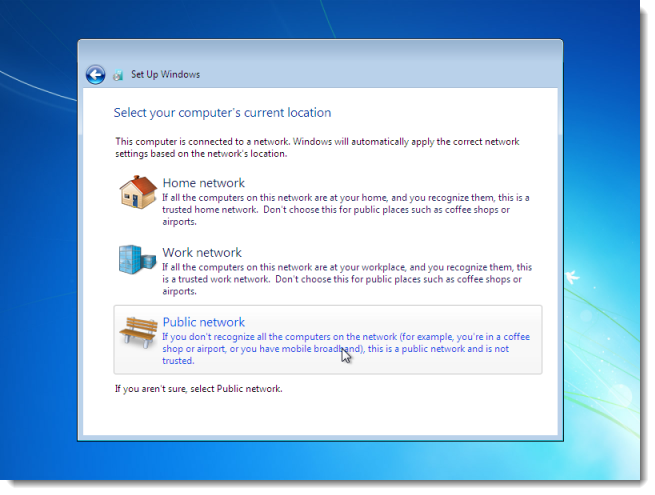
Pilihan ni kalau komputer anda sedang connected pada network.
Kalau tak nak fikir banyak, pilih sahaja Public Network.
(Benda ni boleh juga diubah kemudian)

Selepas windows retart sekali, dia pun finalizing.

Okay, dah siap pun Windows 7 yang fresh baru dan suci murni.
 Lepas ni apa nak buat?

Langkah 4: Install device driver


Buka device manager, dan cek device mana yang tak ada driver. Gunakan cd-cd atau driver yang kita dapat masa kita beli hardware atau laptop untuk install driver-driver tersebut.

Untuk buka Device Manager, pergi kat Start Menu > Computer dan
klik kanan mouse > klik Properties

Lepas tu klik pada Device Manager

Inilah device manager
Kat Device Manager ni kita boleh periksa perkakas belum siap diinstall (yang mungkin belum ada driver atau mungkin bermasalah). Jadi, cubalah install satu-satu driver yang telah dibekalkan.

Kesimpulan


Install Windows 7 ni adalah satu kerja yang amat mudah. Boleh buat sendiri kat rumah tanpa patut ada rasa was-was dan dapat juga save RM. Kalau pergi ke kedai dah tentu kena charga RM30-50. Charge tu bukanlah pasal kerja susah tapi pasal ilmu, keyakinan dan kerajinan